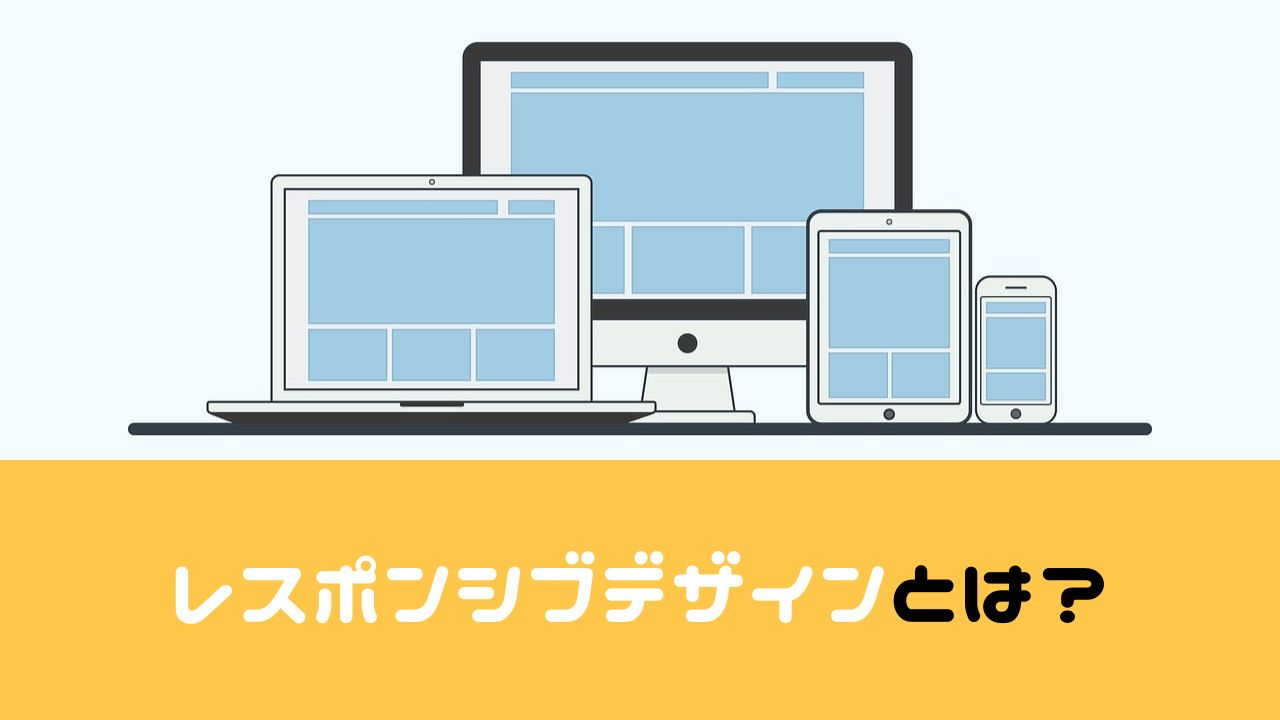
スマホ・タブレット・PCなど、ユーザーが使うデバイスは多様化しています。 その中で、どんな画面サイズでも見やすく使いやすいサイトを作るために欠かせないのが レスポンシブデザイン。
この記事では、 「レスポンシブって何?」 という初心者にもわかりやすく、メリット・実装方法・デザインのコツまで丁寧に解説します。
レスポンシブデザインとは?
閲覧するデバイスの画面幅に合わせて、レイアウトやデザインを自動で調整する仕組みのこと。
画面幅によって変化する例
- 画像が画面幅に合わせて縮む
- メニューが横並び → ハンバーガーメニューに
- 2カラム → 1カラムに
- 余白やフォントサイズが最適化される
WordPressテーマの多くはレスポンシブ対応ですが、
自分でカスタマイズする場合は仕組みを理解しておくとデザインの自由度が大きく上がります。
レスポンシブデザインが重要な理由
スマホユーザーが圧倒的に多い
Web閲覧の約70%がスマホと言われています。
スマホで見づらいサイトは離脱率が高くなります。
SEOに有利
Googleは「モバイルで使いやすいサイト」を高く評価します。
レスポンシブ対応はSEOの基本です。
管理が楽になる
PC版とスマホ版を別々に作る必要がなく、 1つのHTML/CSSで全デバイスに対応できます。
レスポンシブデザインの基本実装
viewport設定(必須)
<meta name="viewport" content="width=device-width, initial-scale=1">メディアクエリで画面幅ごとにCSSを切り替える
@media (max-width: 768px) {
  .container {
    flex-direction: column;
  }
}
画像を画面幅に合わせて縮める
img {
  max-width: 100%;
  height: auto;
}
Flexbox / Grid を使う
現代のレイアウトは Flexbox や CSS Grid が主流。 レスポンシブ対応が簡単になります。
レスポンシブ対応で意識したい「デザイン要素」
WordPressでレスポンシブを考えるときは、 見た目(UIデザイン)をどう変えるかがとても重要です。
以下では、初心者でもすぐ使える「デザインのコツ」をまとめました。
余白(マージン・パディング)はスマホ基準で広めに
スマホは画面が狭いので、 余白が少ないと窮屈で読みにくい印象になります。
推奨値の目安
- 推奨値の目安
- テキスト周りの余白:20〜30px
フォントサイズは「PCよりスマホを大きめ」に
スマホは文字が小さく見えがちなので、 16px以上を基本にすると読みやすくなります。
推奨フォントサイズ
- 本文:16〜18px
- 見出し(H2):22〜26px
- 見出し(H3):18〜22px
ボタンやリンクは「タップしやすい大きさ」に
スマホでは指で操作するため、ボタンが小さいと押しづらくなります。
推奨サイズ
- ボタンの高さ:48px以上
- クリック領域:最低でも44px四方(Apple推奨)
WordPressの「ボタンブロック」なら簡単に調整できます。
カラム(2列・3列)はスマホで1列にする
WordPressの「カラムブロック」は便利ですが、 スマホでは横並びが窮屈になるため 1列表示が基本です。
テーマによっては自動で切り替わりますが、 必要に応じてメディアクエリで調整します。
まとめ
レスポンシブデザインは 「どんなデバイスでも快適に使えるサイトを作るための仕組み」。
WordPressではテーマが対応していることが多いですが、 自分で調整することで デザインの完成度が大きく上がります。
- 余白は広めに
- フォントはスマホ基準で大きめ
- ボタンはタップしやすく
- 画像は横幅100%
- カラムはスマホで1列
- 色はコントラストを意識
このあたりを押さえるだけで、一気に「プロっぽい」見た目になります。