Web制作を始めると必ず出てくるのが 「インライン要素」と「ブロック要素」 という言葉です。 しかし、初学者にとっては「何が違うの?」「どう使い分ければいいの?」と迷いやすいポイントでもあります。
この記事では、初心者でも直感的に理解できるように、図解イメージ付きでわかりやすく解説します。
インライン要素とは?
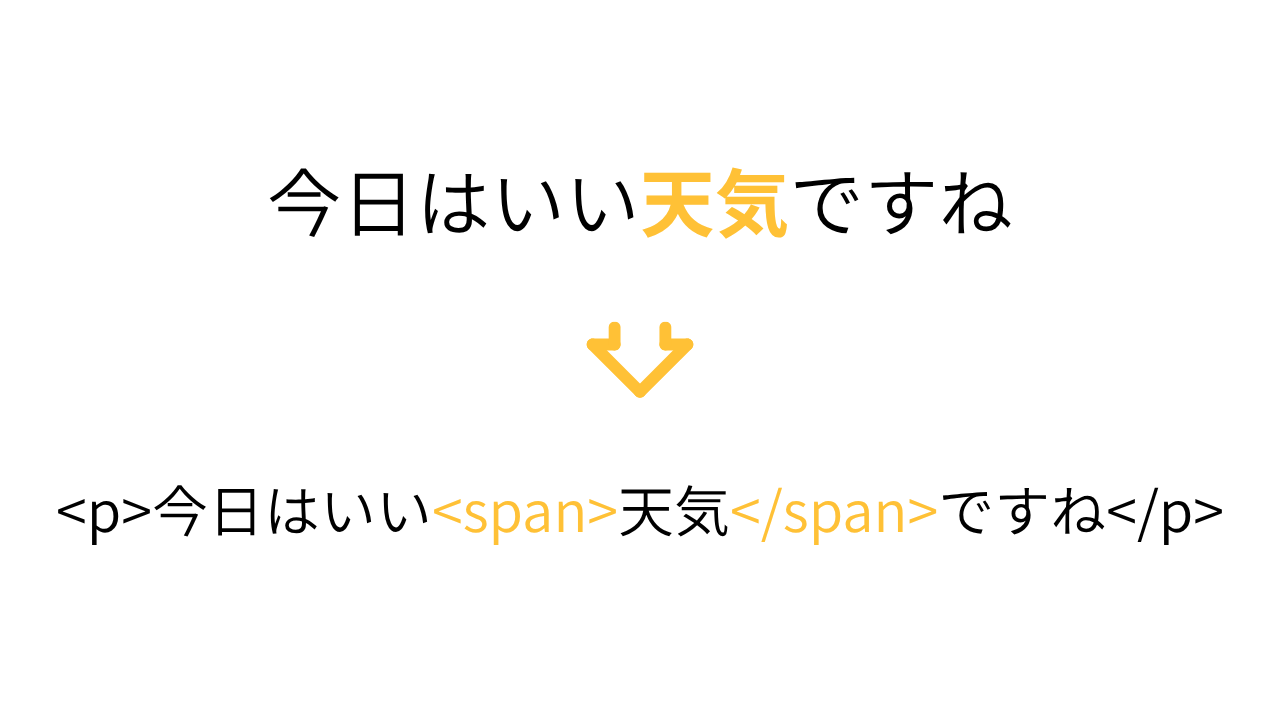
インライン要素(inline) は、文章の一部として扱われる要素です。
文章の流れを壊さず、横方向に並んでいくのが特徴です。
インライン要素の特徴
- 横に並ぶ
- 要素の前後で改行されない
- 幅や高さを自由に指定しにくい
- 文章の一部として扱われる
代表的なインライン要素
<span>:汎用的なインライン要素<a>:リンク<strong>:強調<img>:画像<em>:強調(斜体)
ブロック要素とは
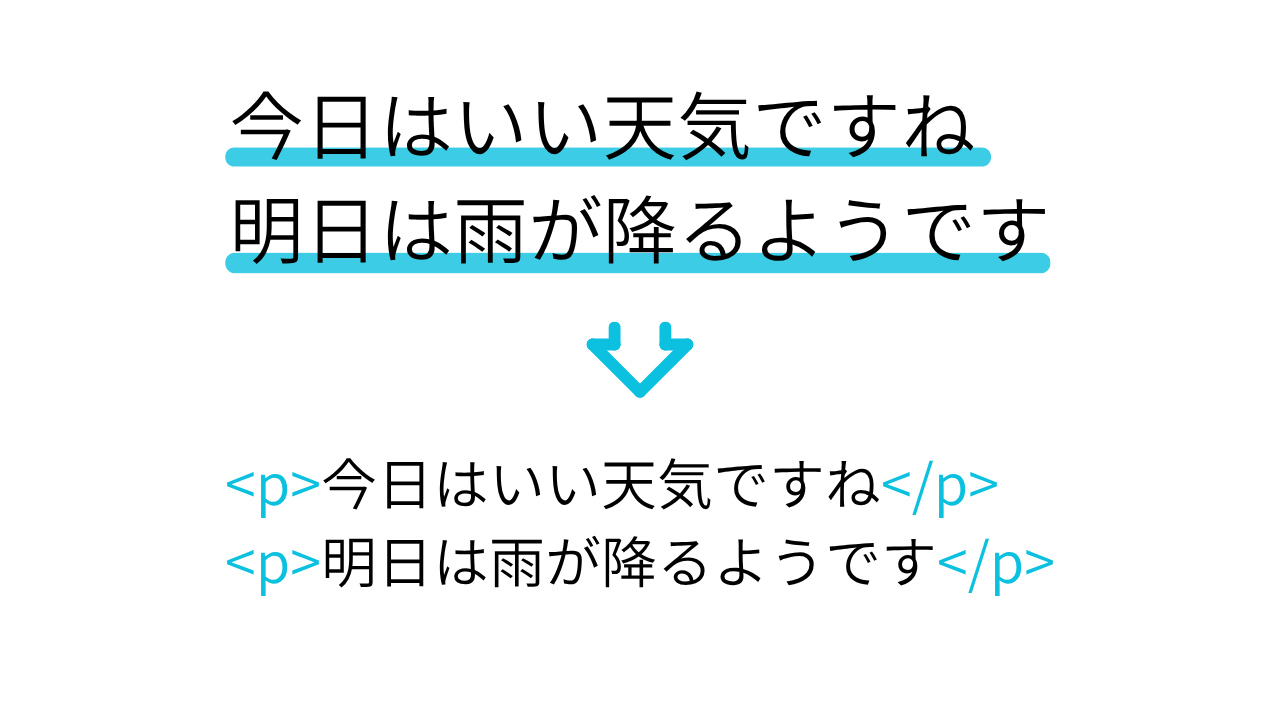
ブロック要素(block) は、ひとつの“箱”として扱われる要素です。 要素の前後で自動的に改行され、縦方向に積み重なっていきます。
ブロック要素の特徴
- 前後で自動的に改行される
- 幅や高さを自由に指定できる
- レイアウトの基礎となる要素が多い
- 大きなまとまりを作るのに向いている
代表的なブロック要素
<div>:汎用的なブロック要素<p>:段落<h1>〜<h6>:見出し<ul> / <ol>:リスト<header> / <footer>:セクション要素
インライン要素とブロック要素の違い
| 種類 | 改行 | 幅・高さ | 用途 |
| インライン要素 | 改行されない | 指定しにくい | 文章の一部 |
| ブロック要素 | 自動で改行される | 指定しやすい | レイアウトの箱 |
どちらを使えばいいの?
文章の一部 :インライン要素
例:リンク、強調、画像など
レイアウトの箱 :ブロック要素
例:見出し、段落、セクション、コンテンツのまとまり
初心者のつまずきポイント

「インライン要素に width を指定しても効かない」
インライン要素は文章の一部として扱われるため、幅や高さの指定が効きません。
必要な場合は display: inline-block; を使うと解決します。
「ブロック要素が勝手に改行される」
ブロック要素は“箱”なので、前後で改行されるのが仕様です。 横並びにしたい場合は flex や grid を使いましょう。
まとめ:インライン要素とブロック要素を理解するとHTMLが一気にわかりやすくなる
インライン要素とブロック要素の違いは、HTMLの基礎でありながら、レイアウトを理解するうえで非常に重要です。
- インライン要素 → 文章の一部
- ブロック要素 → レイアウトの箱
この違いを押さえるだけで、HTML/CSS の理解がぐっと深まります。