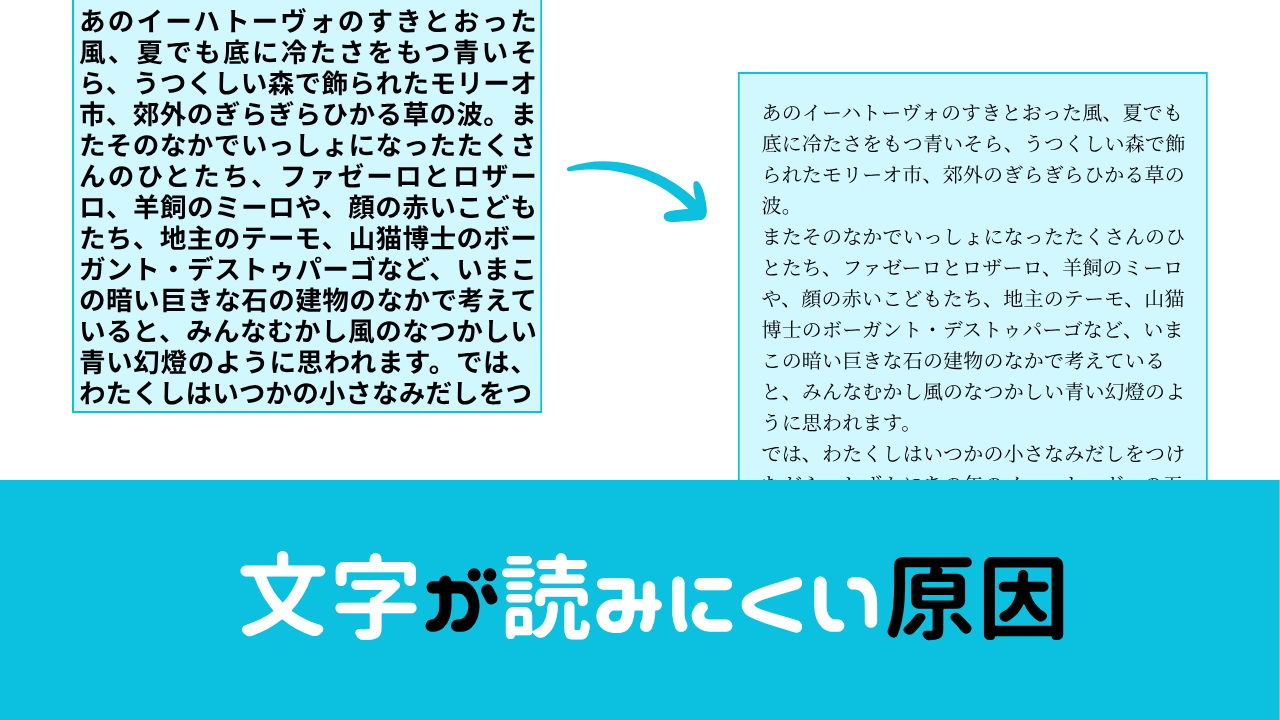
Webサイトを作っていると、「文字を入れてみたけど、なんだか見づらい……」「内容は悪くないのに、読みにくい感じがする」と悩むことがあります。
Webデザインでは、写真や色、レイアウトだけでなく、文字の読みやすさも非常に重要です。
文字が小さすぎたり、行間が狭かったりすると、ユーザーは内容を読む前に「読みにくい」と感じてしまいます。
この記事では、Webデザイン初心者向けに、Webサイトの文字が読みにくくなる7つの原因を紹介します。
「Webデザイン 文字 読みにくい」「Webサイト 文字 見にくい」「文字 読みやすい デザイン」といった悩みがある方は、ぜひ参考にしてください。
Webサイトの文字が読みにくい原因7選
Webサイトの文字が読みにくくなる原因は、主に次の7つです。
- 文字サイズが小さすぎる
- 行間が狭すぎる
- 1行が長すぎる
- 背景と文字の色が近い
- 太字を使いすぎている
- 文字や情報を詰め込みすぎている
- 見出しと本文の差が小さい
一つずつ詳しく見ていきましょう。
1. 文字サイズが小さすぎる
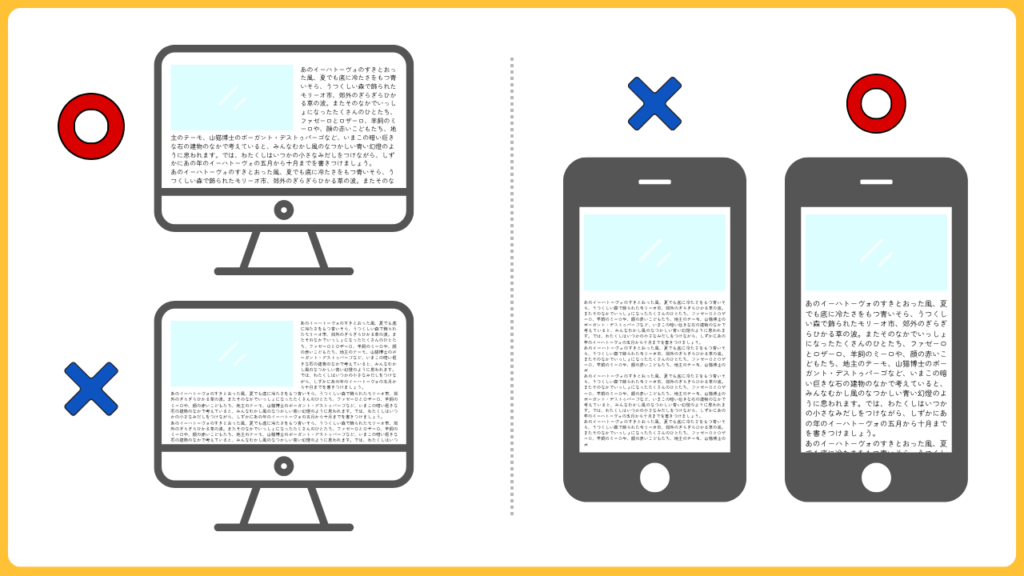
Webサイトの文字が読みにくい原因として、まず考えたいのが文字サイズです。
デザインをすっきり見せようとして文字を小さくしすぎると、ユーザーにとっては読みにくいサイトになってしまいます。
特にスマートフォンでは、PCよりも画面が小さいため注意が必要です。
本文の文字サイズは、まず16px前後を一つの目安にするとよいでしょう。
もちろん、サイトの種類やフォントによって適切なサイズは変わります。
重要なのは「できるだけ小さくする」ことではなく、実際のスマートフォン画面で無理なく読めるかを確認することです。
2. 行間が狭すぎる
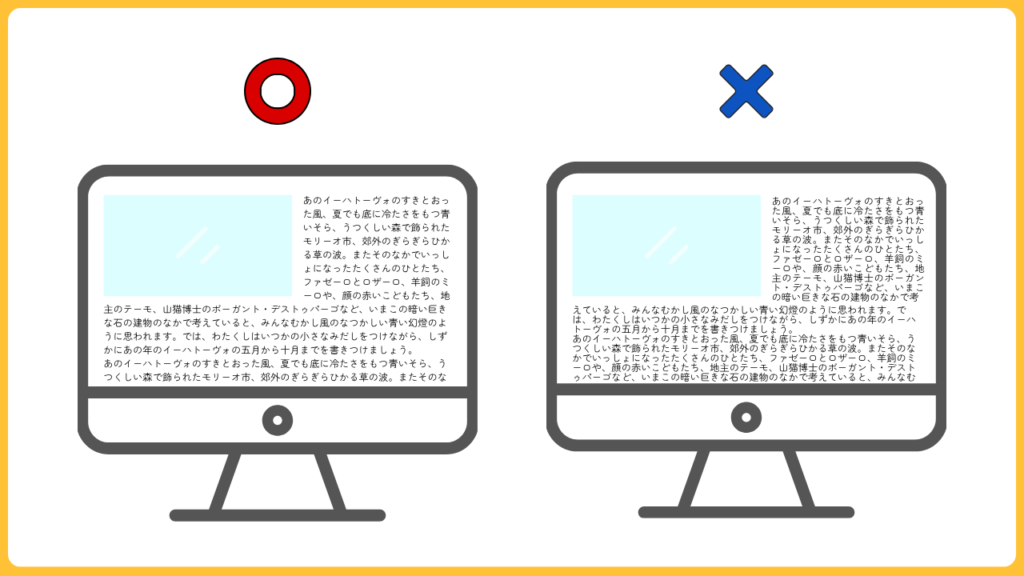
文字そのものの大きさに問題がなくても、行間が狭いと文章が読みにくくなります。
特に長い文章では、行と行が近すぎると視線を移動しにくくなります。
CSSではline-heightを使って行間を調整できます。
p {
  line-height: 1.8;
}
本文の場合は、line-heightを1.6〜2.0程度から調整してみるとよいでしょう。
行間を広くすると、文章全体にゆとりが生まれ、読みやすいデザインになります。
ただし、広げすぎると文章同士のつながりが弱くなるため、実際の画面を見ながら調整することが大切です。
3. 1行が長すぎる
文字サイズや行間が適切でも、1行に文字を詰め込みすぎると読みにくくなります。
文章を読むときは、画面の左から右へ視線を動かし、次の行へ戻ります。
1行が長すぎると、次の行の先頭を見つけにくくなり、読みづらさにつながります。
そのため、Webサイトの本文はコンテンツの横幅を適度に制限することが重要です。
たとえば、
.text {
  max-width: 720px;
}
のようにmax-widthを設定する方法があります。
すべての画面幅いっぱいに文章を広げるのではなく、適切な幅に抑えることで、文章を追いやすくなります。
特にPC表示では画面が大きいため、本文の横幅を広げすぎないことを意識しましょう。
4. 背景と文字の色が近い
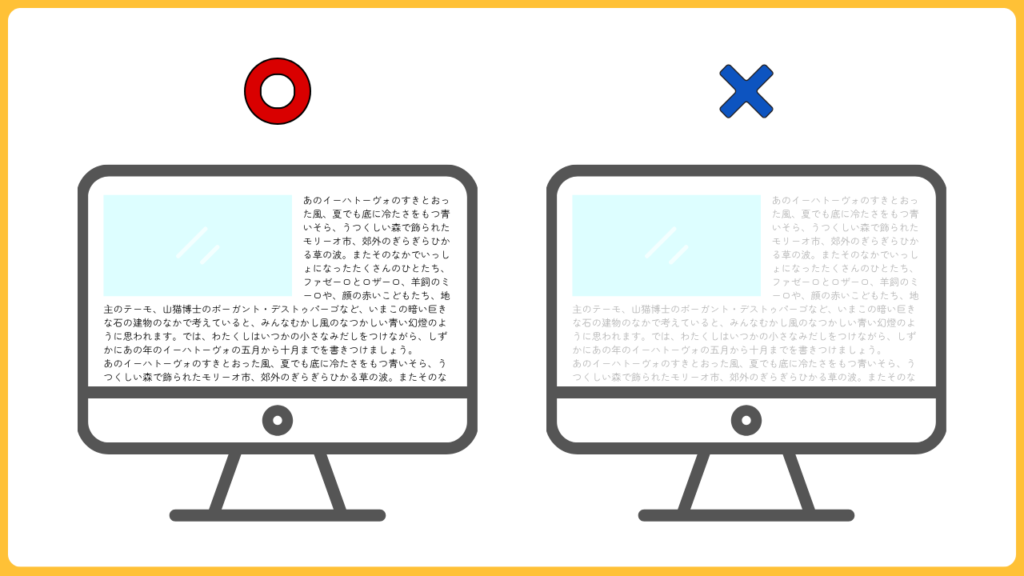
文字色と背景色の組み合わせも、Webデザインの可読性に大きく影響します。
たとえば、薄いグレーの背景に薄いグレーの文字を置くと、文字が背景に埋もれてしまいます。
見た目としてはおしゃれでも、ユーザーにとって読みにくければ意味がありません。
本文では、基本的に背景と文字のコントラストをしっかり確保することが大切です。
白背景に黒や濃いグレーの文字を使うのは、シンプルですが読みやすい組み合わせです。ただし、真っ黒の文字が強すぎると感じる場合は、濃いグレーを使う方法もあります。
「おしゃれな色」よりも、まずは文字がはっきり読めるかを優先しましょう。
5. 太字を使いすぎている
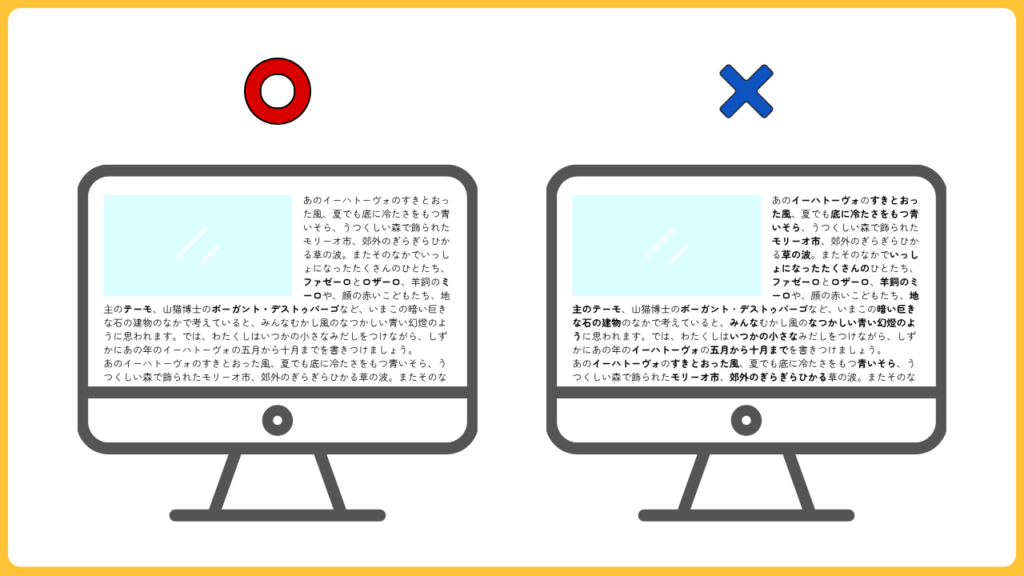
重要な部分を強調するために使う「太字」も、使いすぎには注意が必要です。文章のほとんどが太字になっていると、どこが本当に重要なのかわからなくなります。
たとえば、1つの段落に何カ所も太字を入れると、視線があちこちに移動してしまいます。
太字は、本当に読者に注目してほしいキーワードや文章だけに使いましょう。
「全部大事だから太字にする」のではなく、「特にここを読んでほしい」という部分を絞ることがポイントです。
6. 文字や情報を詰め込みすぎている
Webサイトが読みにくい原因は、文字そのものだけではありません。1つの画面に情報を詰め込みすぎることも、読みづらさにつながります。
たとえば、長い文章がずっと続いていたり、見出しがほとんどなかったりすると、ユーザーは「どこから読めばいいの?」と感じてしまいます。
そこで、
- 見出しを入れる
- 段落を分ける
- 箇条書きを使う
- 適度に余白を入れる
- 重要な部分だけ強調する
といった工夫を取り入れましょう。
文章の内容を変えなくても、情報を整理するだけで読みやすさは大きく変わります。
7. 見出しと本文の差が小さい
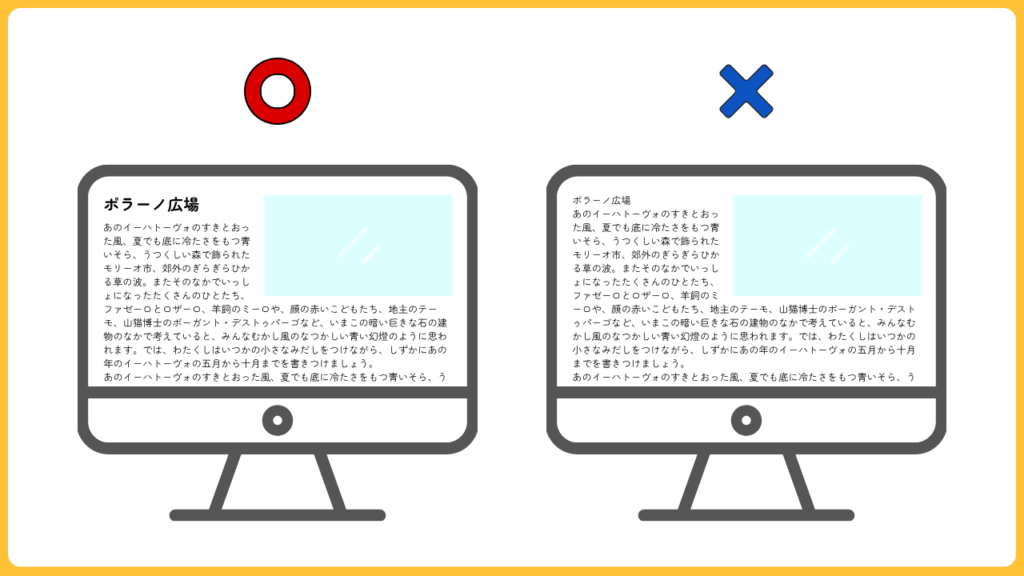
最後は、見出しと本文の「強弱」です。見出しと本文が同じようなサイズ・太さ・色だと、ページを開いたときに情報の構造がわかりにくくなります。
たとえば、本文が16pxなら、見出しを24px〜32px程度にするなど、サイズに差をつけます。
h2 {
  font-size: 28px;
}

p {
  font-size: 16px;
}
もちろん、具体的なサイズはデザインやデバイスによって調整してください。大切なのは、「これは見出し」「これは本文」という違いが一目でわかることです。
見出しに十分な強弱をつけることで、ユーザーはページ全体を見渡しながら、自分が読みたい部分を見つけやすくなります。
読みやすいWebデザインにするためのチェックポイント
Webサイトの文字が「なんとなく読みにくい」と感じたら、次の項目をチェックしてみましょう。
- 本文の文字サイズが小さすぎないか
- 行間が狭すぎないか
- 文章の横幅が広すぎないか
- 背景と文字のコントラストが十分か
- 太字を使いすぎていないか
- 長い文章を適切に分割しているか
- 見出しと本文の大きさに差があるか
- スマートフォンでも読みやすいか
すべてを一度に完璧にする必要はありません。
まずは文字サイズ→行間→文章の幅の3つを確認するだけでも、Webサイトの読みやすさはかなり改善できます。
Webデザインの「読みやすさ」と「おしゃれ」は両立できる
「読みやすくすると、シンプルすぎておしゃれじゃなくなるのでは?」と考える方もいるかもしれません。しかし、読みやすさとデザイン性は必ずしも反対ではありません。
むしろ、文字サイズや行間、余白、色、見出しの強弱が適切に設計されたサイトは、全体的に整った印象になります。
Webデザインでは、装飾を増やすことだけがデザインではありません。
「ユーザーがストレスなく情報を読めること」も、重要なデザインの一部です。
まとめ:読みにくさは「文字」だけでなく全体のバランスで決まる
Webサイトの文字が読みにくいと感じるときは、単純にフォントを変えるだけでは解決しないことがあります。
特に初心者の方は、「文字サイズ」「行間」「1行の長さ」「余白」の4つから調整してみるのがおすすめです。Webデザインの可読性は、細かな設定の積み重ねによって作られます。
「なんとなく見づらい」と感じたときこそ、感覚だけで修正するのではなく、どの部分が原因なのかを一つずつ確認してみましょう。
読みやすいデザインを意識することで、ユーザーが内容を理解しやすく、最後まで読んでもらいやすいWebサイトにつながります。